












公式LINEアカウントの作成方法
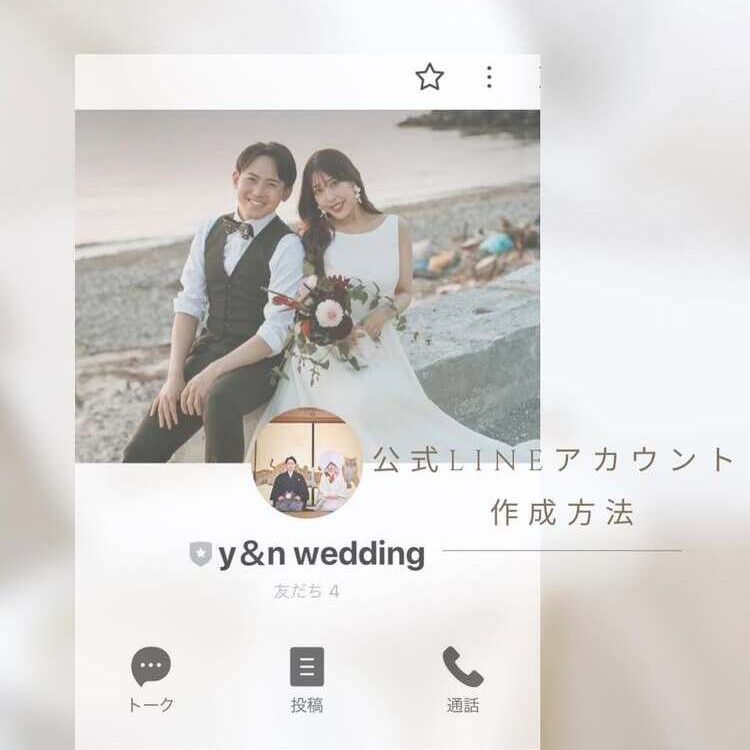
ここまでお読みいただき、実際にご自身の結婚式にも「公式LINEを取り入れたい」とお考えの方も多いのでは?と思います。しかし、公式LINEを作った経験がない方にとって、その難易度は未知数。ということで、ここでは公式LINEアカウントの作り方についてもご紹介します。
まずは、先輩花嫁さまの投稿動画をご覧いただき、ざっくり全体像を掴んでいただきたいと思います。なんとなくの流れが掴めましたら、次でより詳細な公式LINEアカウント作成方法をお伝えします◎
こちらの花嫁さまの投稿を参考に、公式LINEのアカウント作成方法をご紹介します。さっそく一緒に作ってみましょう♡
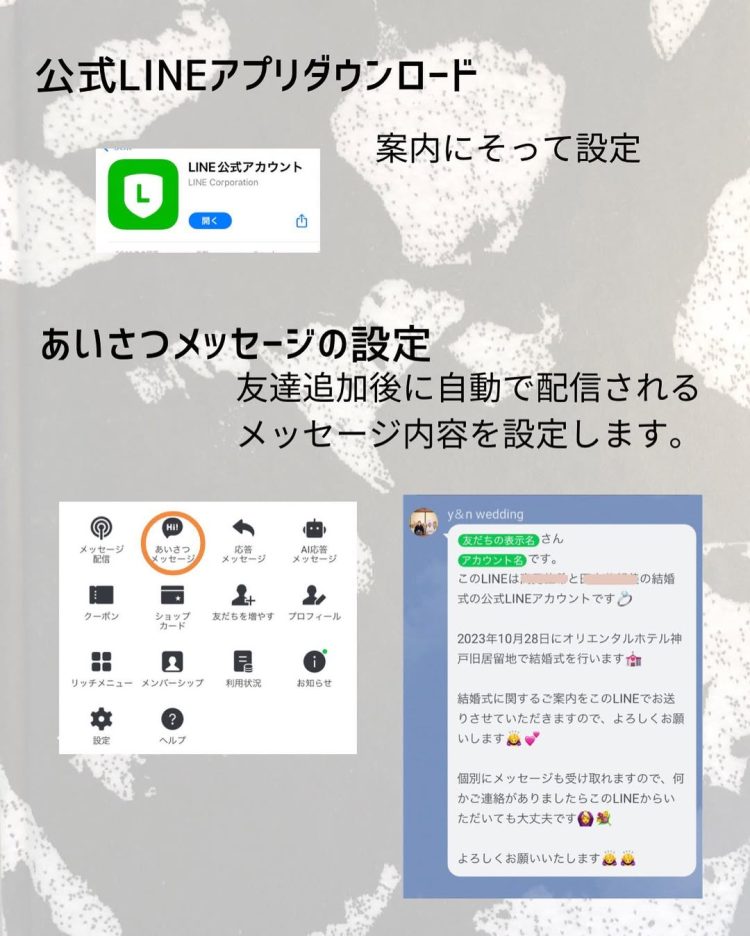
1:公式LINEアプリをダウンロード
出典:wedding_ynさんのInstagramはコチラをチェック
公式LINEアプリをダウンロードしたあとは、案内に沿って設定します。
メニュー画面の「あいさつメッセージ」をタップ→友達追加後に自動で配信されるメッセージの内容を設定することができます。
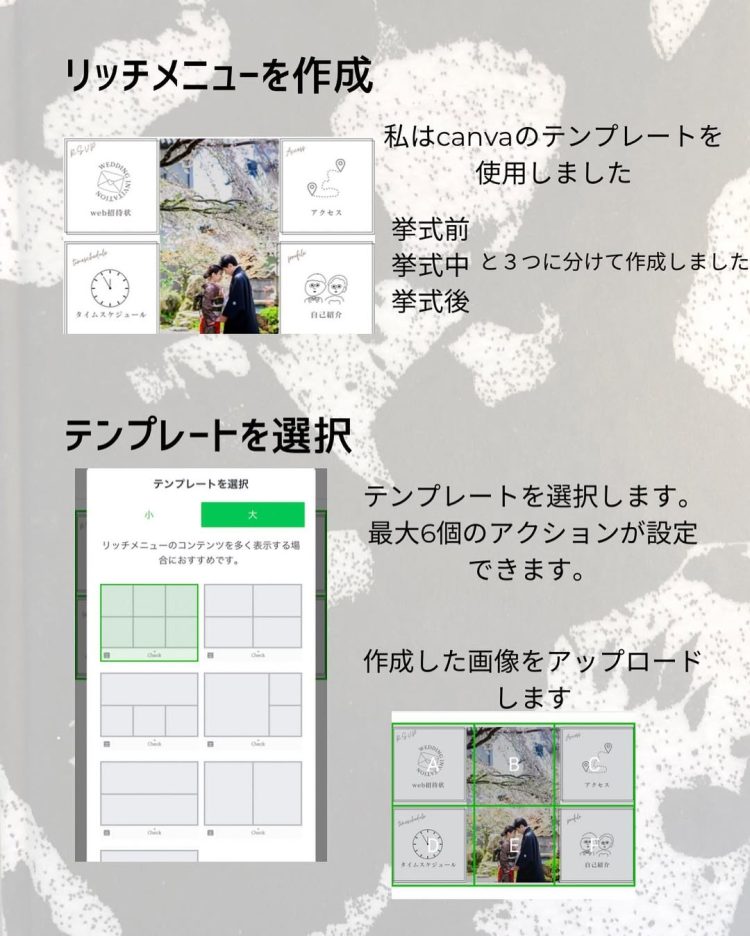
2:リッチメニューを作成
出典:wedding_ynさんのInstagramはコチラをチェック
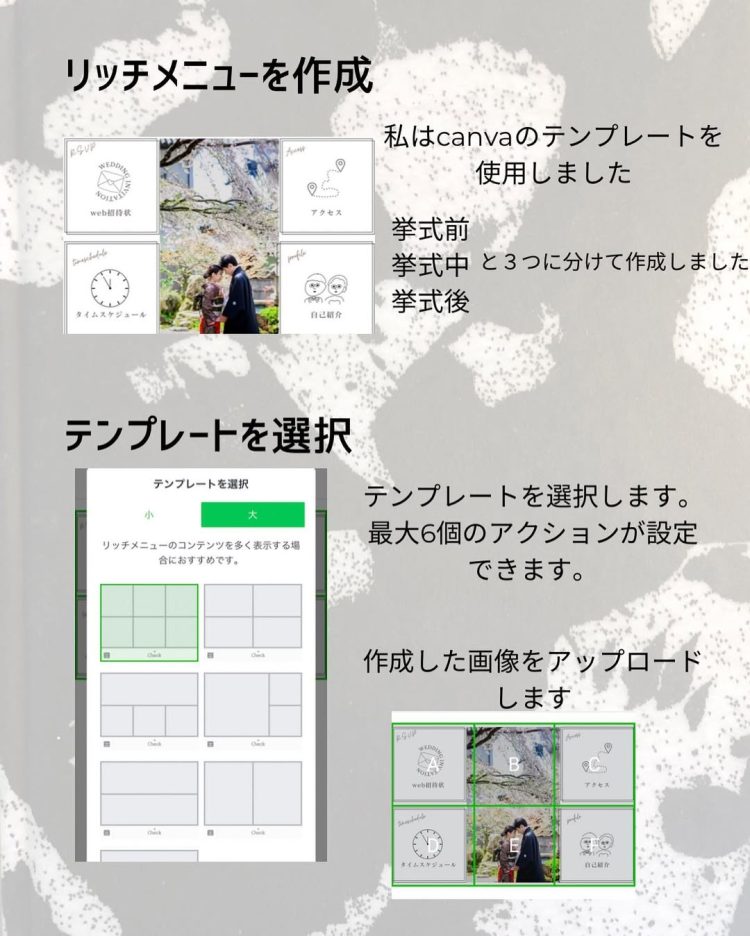
多くの花嫁さまがリッチメニューの作成にcanvaを活用されていらっしゃいます。なんとcanvaには便利なテンプレートがありますので、こちらを活用することでスムーズに作業が進みます。
リッチメニューでは最大6個のアクションが設定可能です。この記事で紹介した先輩花嫁さまの投稿をご覧いただきながら、必要な情報を盛り込んでいきましょう♡
3:アクションを設定
出典:wedding_ynさんのInstagramはコチラをチェック
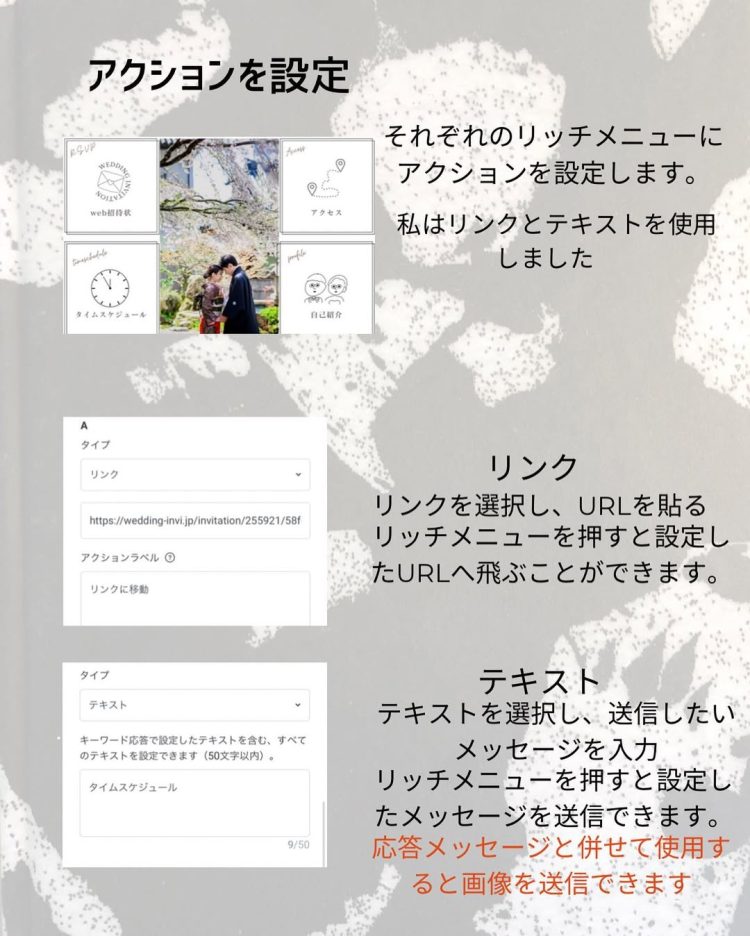
「アクションを設定」では、それぞれのリッチメニューに対して、アクションを設定することができます。
●リンク:
リンクを設定し、URLを貼る。
→リッチメニューを押すと設定したURLに飛ぶことができます。
●テキスト:
テキストを選択し、送信したいメッセージを入力
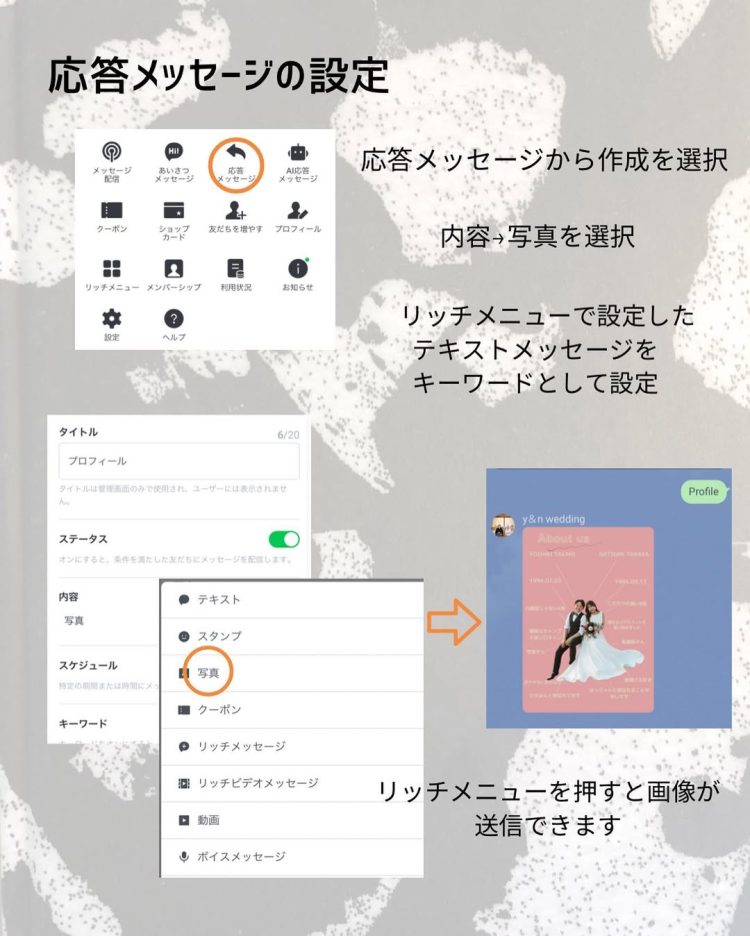
→リッチメニューを押すと設定したメッセージを送信できます。応答メッセージと併せて、使用すると画像を送信できます。
4:応答メッセージの設定
出典:wedding_ynさんのInstagramはコチラをチェック
応答メッセージ作成を選択。内容→「写真」を選択。リッチメニューで設定したテキストメッセージをキーワードとして設定。これでリッチメニューを押すと画像が送信できます。
5:応答メッセージが反応しない場合
出典:wedding_ynさんのInstagramはコチラをチェック
応答メッセージが反応しない場合は、設定を確認。応答→応答時間より手動+応答メッセージもしくは手動+応答+AIメッセージを選ぶと、応答メッセージの機能が使えるようになるはずです。
詳しい作成手順はこちらの記事からもチェックしてみてくださいね。
結婚式に公式LINEを活用しよう◎
結婚式準備における公式LINEの活用術を、先輩花嫁さまの実例とともにご紹介いたしました◎
招待状の送付から当日の案内、結婚式後のお礼まで、ゲストとのコミュニケーションをぐっとスムーズにしてくれる公式LINE。ぜひこの記事を参考に、おふたりらしい結婚式準備に役立ててくださいね。